






履歴書の証明写真をデータ化する方法|スマホ・コンビニ活用法
2026.04.13 更新




監修者
熊谷 直紀
監修者熊谷 直紀
横浜国立大学理工学部卒。株式会社DYMに新卒一期生として2011年に入社し、WEBプロモーションなどのデジタルマーケティング領域で業務に従事し、その後新規事業立ち上げを経験。
2015年よりDYMの人事部へ異動し人事領域を統括、毎年多くの就活生や求職者との面接・面談を実施。
内定チャンネルなどの採用関連メディアへの出演や記事監修を通して人事・人材関連の情報を発信中。
就活・転職活動において、Web履歴書やエントリーシートで証明写真データの提出を求められることが増えています。「どうやってデータ化すればいいの?」と戸惑う方も少なくありません。この記事では、スマホやコンビニを使った具体的なデータ化の手順から、サイズ・形式・画質の設定方法、提出時の注意点まで、わかりやすく解説します。
この記事でわかること
- 証明写真のデータ化には写真館・証明写真機・スマホアプリ・コンビニスキャンなど複数の方法があり、それぞれの特徴を理解したうえで自分の状況に合った手段を選ぶことが重要である
- iPhoneとAndroidそれぞれでのデータ保存手順が異なるため、使用している端末に合わせた操作方法を事前に把握しておくことでスムーズにデータを取り込むことができる
- 提出先によってファイル形式・サイズ・解像度の指定が異なるため、アップロード前に必ず募集要項や申請フォームの規定を確認してデータを準備することがエラー防止につながる
- WordやExcelで作成した履歴書に写真を挿入する際は縦横比を固定したままサイズ調整を行い、メール提出時はPDF形式に変換してから送付することがビジネスマナーとして求められる
大手からベンチャーまで
内定獲得を徹底サポート!!

就活のプロであるキャリアアドバイザーが1対1で直接面談
 入社実績15,000名以上※1
- 満足度94%※2
- 最短1週間内定※3

※1 2015年4月~2024年2月の弊社エージェントサービス利用者の入社実績
※2 2024年12月~2025年6月の弊社エージェントサービス利用者の満足度
※3 26年卒弊社エージェントサービス利用者の内定実績

証明写真のデータ化が必要な理由
就職活動や転職活動の場面で、「証明写真のデータを用意してください」と指示されて戸惑った経験がある方は多いのではないでしょうか。かつては紙に印刷した写真を貼り付けるのが当たり前でしたが、近年はオンラインでの選考手続きが広まり、データ形式での提出が求められる機会が大幅に増えています。証明写真のデータ化が必要な背景と、そのメリットを以下で詳しく解説します。
Web履歴書・就活エントリーシートでのデータ提出が主流になった背景
就活・転職活動における書類提出のスタイルは、近年大きく変化しています。以前は手書きや印刷した履歴書を郵送するのが一般的でしたが、現在はパソコンで作成した履歴書をWeb上で提出したり、転職サイトのフォームに直接入力して経歴を登録したりするスタイルが広まっています。
Web上のフォームに必要事項を入力して作成する「Web履歴書」では、証明写真も画像データとしてアップロードすることが求められるケースが多くなっています。写真の形式や容量、縦横比などに規定が設けられていることもあり、紙の写真しか手元にない状態では対応できません。Web提出が主流になった現在において、証明写真のデータを事前に用意しておくことは、スムーズな選考手続きを進めるための必須条件となっています。
紙の証明写真だけでは対応できないシーンの増加
証明写真が必要な場面は、就活・転職の履歴書提出だけにとどまりません。マイナンバーカードの申請や各種資格取得の手続きなど、オンラインでの本人確認を求めるシーンでも写真データの提出が必要になることが増えています。
就活中は複数の企業に同時にエントリーするため、履歴書やエントリーシートを何枚も準備しなければならない状況が続きます。その都度写真館や証明写真機に足を運んで撮影し直すのは、時間的にも費用的にも大きな負担です。
紙の写真だけを持っている場合、急な提出依頼にも対応しにくい状況に陥りやすくなります。デジタルでの申請・提出が当たり前となった現代では、紙の証明写真だけに頼る就活スタイルでは対応できないシーンが増えており、データとして保有しておくことが実用的な備えになります。
データ化しておくと得られる3つのメリット
証明写真をデータ化しておくことで得られるメリットは主に3つあります。
1つ目は、Web履歴書やオンライン申請にすぐ対応できることです。データが手元にあれば、エントリー時に証明写真のアップロードを求められても慌てずに済み、企業へのアピール機会を逃しません。
2つ目は、必要なタイミングでいつでも焼き増しできることです。コンビニのマルチコピー機を使えば1シート4枚の写真が200円程度で印刷でき、再撮影の手間と費用を大幅に節約できます。
3つ目は、サイズや背景色の変更・加工が可能になることで、企業や用途ごとに適切な形式で写真を用意しやすくなることです。
一度データ化しておけば、さまざまな場面に柔軟に対応できるため、忙しい就活・転職活動をより効率よく進めることができるでしょう。
証明写真をデータ化する5つの方法と特徴
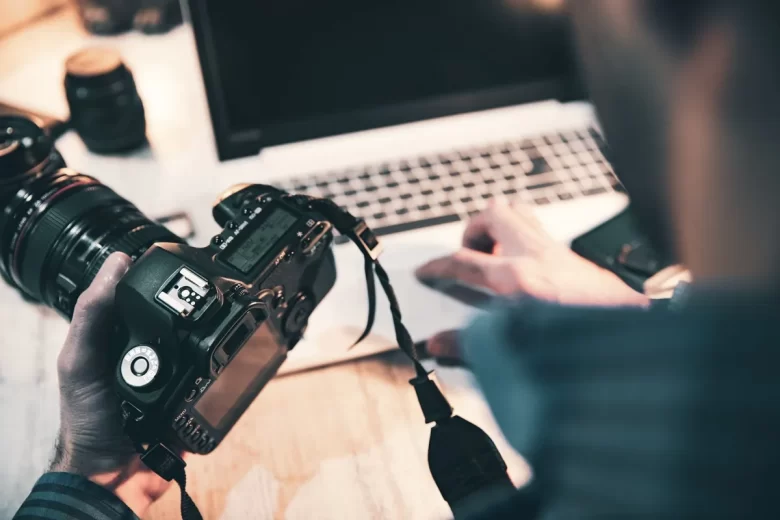
証明写真をデータ化する方法は一つではなく、状況や目的に応じてさまざまな選択肢があります。プロに撮影を依頼する方法から、スマホや身近なコンビニを活用する方法まで、それぞれにメリットと注意点があります。自分の状況やデータの用途に合った方法を選ぶことが、スムーズな提出につながります。
以下では5つの方法を順に解説します。
写真館・専門スタジオで撮影時にデータを受け取る方法
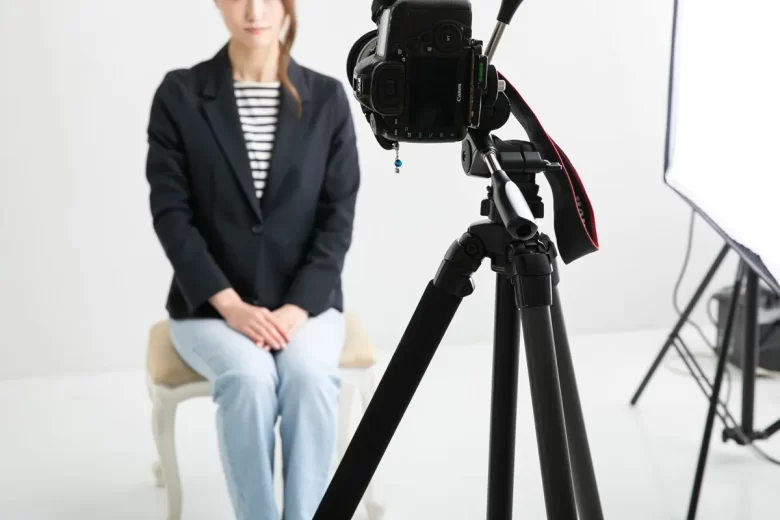
写真館や専門スタジオでは、プロのフォトグラファーによる撮影に加え、姿勢や表情へのアドバイス、ヘアメイク付き撮影、顔色補正などのレタッチサービスを提供しているところもあります。仕上がりの品質が高く、印象面での安心感が最も大きい方法といえます。
撮影後のデータ受け取り方法は店舗によって異なり、WebダウンロードやCD-ROMでの受け渡しなど、さまざまな形式に対応しています。データの形式やサイズについて不明な点があれば、専門スタッフに直接相談できるため、データの扱いに不慣れな人にも向いている方法です。写真館・専門スタジオでの撮影は費用や時間がかかるものの、高画質のデータをそのままWeb履歴書に使用できる点で、最もクオリティの高いデータを確実に入手できる方法です。
証明写真機(スピード写真ボックス)でデータをダウンロードする方法
証明写真機は駅やコンビニなど街中に広く設置されており、必要なときに気軽に撮影できることが最大のメリットです。最近では撮影後にQRコードや受付証に記載された二次元コードをスマホで読み込み、専用サイトからデータをダウンロードできる機種が多く普及しています。
機種によっては肌色の補正や背景色の変更といったサービスにも対応しており、写真館ほどではないものの一定の品質でデータを入手することが可能です。
ただし、ダウンロードには有効期限が設けられているため、期限内に忘れずに保存することが重要です。証明写真機でのデータ取得は手軽さとコストのバランスが取れた方法ですが、ダウンロード期限を過ぎるとデータが削除されてしまうため、撮影後は速やかに保存手続きを行う必要があります。
スマホアプリで撮影・データ化する方法
スマホ専用の証明写真撮影アプリを使えば、自宅にいながら撮影からデータ化まで完結させることができます。費用を抑えられる点と、時間や場所を選ばない手軽さが主なメリットです。アプリによっては、撮影から美肌加工・サイズ調整・背景色変更まで一括で行えるものもあります。
ただし、撮影品質は写真館や証明写真機と比べると劣る場合があります。自撮りでは手や腕が写り込んだり、肩の高さが不自然になったりするリスクもあるため、白い壁を背景にして明るい環境で撮影するなどの工夫が必要です。
スマホアプリでのデータ化は手軽で費用を節約できる一方、画質や撮影環境によっては印象を損なう可能性があるため、就活・転職活動での使用は時間がないときの最終手段として位置づけることがおすすめです。
コンビニのマルチコピー機で紙の証明写真をスキャンしてデータ化する方法
すでに手元に紙の証明写真がある場合、コンビニのマルチコピー機を使ってスキャンし、データ化する方法があります。スキャナーを持っていない人でも手軽に利用でき、24時間365日対応しているコンビニであればいつでも作業が可能です。
操作の流れはマルチコピー機のスキャナー部分に証明写真をセットし、料金を投入してスキャンを開始するという手順です。取得したデータはUSBメモリに保存するか、専用アプリをインストールすることでスマホに直接保存することもできます。
スキャン1枚あたり30円程度の費用がかかる点と、スマホへの保存には専用アプリが必要な点は事前に確認しておきましょう。コンビニのマルチコピー機は機器を持たない人でも手軽にデータ化できる便利な手段ですが、スキャンによって元の写真より画質が低下することがあるため、重要な選考への使用は慎重に判断することが大切です。
自宅のスキャナーを使って証明写真をデータ化する方法
自宅にスキャナーやプリンター複合機がある場合、それを使って証明写真をデータ化することができます。スキャナーには解像度という指標があり、dpiという単位で表されます。写真をデータ化する際は、スキャン設定を600dpi以上の解像度にして読み込むと、きれいな仕上がりになりやすいといえます。
スキャン時には画質とファイル形式の設定を行う必要があります。ファイル形式は写真データに適したJPG/JPEGを選ぶのが基本であり、対応可能な範囲で高画質の設定にすることで、提出に耐えうるデータを作成できます。
自宅のスキャナーを使ったデータ化は設定次第でそれなりの品質を確保できますが、スキャンの性質上どうしても元の写真より画質が落ちやすいため、就活・転職の選考では他の方法で取得したデータとの品質の差を意識することが重要です。
証明写真のデータ化をスマホで完結させる手順
スマホを使って証明写真データの取得や作成を完結させることは、現在では十分に可能です。証明写真機で撮影した写真のQRコードを読み取る方法や、専用アプリを使って直接撮影する方法など、操作の流れを理解しておくことでスムーズに進められます。
以下では、iPhoneとAndroidそれぞれの手順と、アプリ活用時のポイントを解説します。
iPhoneで証明写真をデータ化してスマホに保存する手順
iPhoneで証明写真をデータ化する方法として代表的なのは、証明写真機で撮影後に発行されるQRコードを読み取り、専用サイトからデータをダウンロードする手順です。iPhoneの標準カメラアプリでQRコードを読み取ると専用のダウンロードページが開くため、そこから写真データを保存できます。保存した画像はiPhoneの「写真」アプリ内に自動で格納されます。
証明写真撮影専用のアプリを使う場合は、App Storeからアプリをインストールして起動し、ガイドに従って撮影・サイズ調整・保存の手順を進めます。撮影時は白い壁を背景にし、部屋を明るくして顔全体が均一に照らされる環境を整えることが、きれいな仕上がりに直結します。
iPhoneでのデータ化においては、撮影後すぐにカメラロールへの保存を確認し、ダウンロードリンクの有効期限が切れる前に写真アプリへの格納を完了させることが最優先の作業です。
Androidで証明写真をデータ化してスマホに取り込む手順
Androidスマホで証明写真をデータ化する手順も、基本的な流れはiPhoneと共通しています。証明写真機の受付証に印刷されたQRコードや二次元コードを、Androidの標準カメラアプリまたはQRコードリーダーアプリで読み取り、表示されたダウンロードページから写真データを取得します。保存先はAndroid端末の「ギャラリー」アプリや「フォト」アプリ内のダウンロードフォルダとなることが一般的です。
コンビニのマルチコピー機を使ってスキャンしたデータをスマホに取り込む場合は、各コンビニチェーンが提供する専用アプリをあらかじめインストールしておく必要があります。アプリ経由でスキャンデータの受け取り操作を行うことで、スマホのストレージに直接保存することが可能になります。
Androidでのデータ取り込みは機種やOSのバージョンによって保存先フォルダが異なる場合があるため、保存後に必ずファイルの場所を確認しておくことが後のトラブルを防ぐうえで重要です。
スマホアプリを活用した証明写真データ化のポイント
証明写真専用のスマホアプリには、撮影・美肌補正・サイズ調整・背景色変更といった機能を一括で提供するものが複数あります。たとえば「Bizi ID」はコンビニプリントにも対応しており、「履歴書カメラ」は過度になりすぎない自然な肌補正が特徴です。「美肌証明写真」はサイズの自由度が高く、さまざまな用途に対応できます。
アプリを活用する際に特に意識したいのは、加工のしすぎに注意することです。面接時の実際の顔と写真の印象が大きくかけ離れてしまうと、採用担当者に違和感を与える可能性があります。撮影環境としては白い背景の前に立ち、レフ板代わりになる白い紙や明るい照明を用意して顔に均一な光を当てることが、自然でクオリティの高い仕上がりにつながります。
スマホアプリでのデータ化は手軽な反面、品質は撮影環境と加工のバランスで大きく左右されるため、自分が企業に与えたい印象を意識して撮影・加工の程度を調整することが最も重要なポイントです。
証明写真データのサイズ・形式・画質の設定ガイド
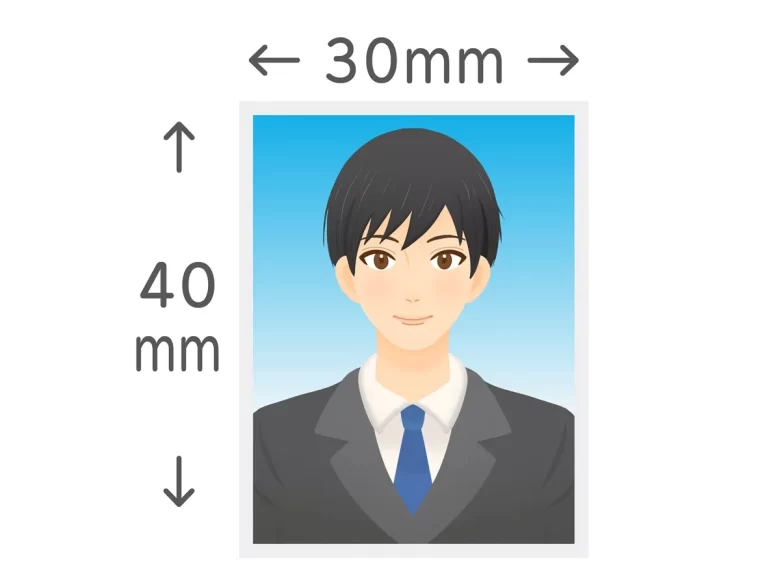
証明写真のデータを用意しても、サイズや形式が指定の規格と合っていなければ正しく表示されなかったり、提出を受け付けてもらえなかったりすることがあります。就活・転職の場面では特に細かい規定が設けられている場合が多いため、データ化の前後に必ず確認が必要です。
以下では、サイズ・形式・画質それぞれの基本的な設定ポイントを解説します。
就活・転職で求められる証明写真データのサイズと縦横比
履歴書用の証明写真サイズは「縦40mm×横30mm」が一般的な規格となっています。パソコンで履歴書を作成してデータで提出する場合は、縦横比4:3を基本として画像を準備しておくことが重要です。
Web履歴書や採用サイトのフォームに写真データをアップロードする際は、指定されたサイズやピクセル数に従う必要があります。指定と異なるサイズのまま提出すると画像が正しく表示されなかったり、トリミングされて顔が途切れてしまったりするリスクがあります。撮影時に用途を伝えて正しいサイズで撮影してもらうか、アプリやソフトで縦横比を調整してから保存するようにしましょう。
就活・転職の証明写真では縦横比4:3・縦40mm×横30mmが基本規格ですが、提出先ごとにサイズ指定が異なる場合があるため、アップロード前に必ず募集要項や提出フォームの指示を確認することが欠かせません。
提出に適したファイル形式(JPG・PNG)の選び方
証明写真データのファイル形式として広く使われているのはJPG(JPEG)とPNGの2種類です。JPGは写真データに適した形式で、ファイルサイズを比較的小さく抑えられるため、Web履歴書やオンライン申請フォームへのアップロードに向いています。一般的に証明写真データにはJPG形式が使われることが多く、提出先から形式の指定がない場合もJPGを選んでおくのが無難です。
PNGは画質を劣化させずに保存できる形式ですが、ファイルサイズがJPGより大きくなる傾向があります。提出先のフォームがアップロードできるファイルサイズに上限を設けている場合、PNGでは容量オーバーになる可能性もあるため注意が必要です。提出先から形式の指定がある場合はその指示に必ず従い、指定がない場合はファイルサイズが小さく扱いやすいJPG形式を選択することが、トラブルを避けるうえで最も確実な対応です。
データ化後の解像度・画質の確認と調整のポイント
写真をデータ化した後は、解像度と画質が提出に適した状態かどうかを確認することが重要です。解像度はdpiという単位で表され、値が大きいほど高精細な画像になります。写真をスキャンしてデータ化する場合は600dpi以上の設定にすることで、印刷・提出ともに対応できる品質を確保しやすくなります。
スマホアプリやスキャンを使ってデータ化した場合、元の写真より画質が低下することがあります。データを確認する際は画像を実際に開いて、顔の輪郭や表情が鮮明に見えるかどうかを目視でチェックしてみましょう。
また、スキャン時の設定で対応可能な範囲で高画質に設定しておくことが、後から調整の手間を減らすことにつながります。データ化後は必ず実際の画像を開いて顔が鮮明に確認できるかをチェックし、粗さや歪みが目立つ場合は撮影やスキャンをやり直すことが、印象を損なわない提出のために最も重要な確認作業です。
データ化した証明写真をWeb履歴書・エントリーシートに貼る方法
証明写真のデータを用意できたら、次は実際に提出書類に反映させる作業が必要です。提出方法はWeb履歴書へのアップロード、WordやExcelへの挿入、メールへの添付など、場面によって異なります。それぞれの手順を正しく理解しておくことで、提出直前に慌てずに済みます。
以下では場面ごとの具体的な操作方法を解説します。
Web履歴書への証明写真データの貼り付け
転職サイトや採用サイトのWeb履歴書フォームに証明写真データをアップロードする際は、まず提出先が指定しているファイル形式・サイズ・容量の上限を確認することが最初のステップです。指定どおりでない場合、画像が正しく表示されなかったり、アップロード自体ができなかったりする可能性があります。
操作の流れとしては、フォーム内の証明写真欄にある「ファイルを選択」や「アップロード」といったボタンをクリックし、スマホやパソコンに保存している写真データを選択して送信します。アップロード後はプレビュー画面で顔が正しく表示されているかを必ず確認しましょう。
顔が切れていたり傾いていたりする場合は、トリミングや角度を調整したデータに差し替えることが大切です。Web履歴書への写真アップロードでは、提出先の指定規格を事前に確認したうえで適切なデータを用意することが、正しく表示させるための最重要ステップです。
WordやExcelで作成した履歴書への写真データ挿入
Wordで作成した履歴書に証明写真を挿入する場合は、メニューの「挿入」から「画像」→「このデバイス」の順に選択し、保存している写真データを指定します。挿入後は画像を選択して「レイアウトオプション」から「前面」に変更することで、写真を自由に移動できる状態になります。写真欄の位置までドラッグして移動し、「図の形式」メニューのサイズ設定で縦横比を固定したまま高さと幅を調整して完成です。
Excelの場合も手順はほぼ同じで、「挿入」→「画像」→「セルの上に配置(※古いバージョンの場合は不要)」→「このデバイス」の順で操作します。挿入後に写真を写真欄の位置へドラッグし、「図の書式設定」で縦横比を固定しながらサイズを合わせましょう。WordやExcelに写真を挿入する際は、縦横比を固定した状態でサイズ調整を行うことが、写真の歪みを防いで正しい比率で表示させるうえで最も重要な操作です。
メール・オンライン申請への証明写真データの添付・送付
メールで履歴書を提出する際は、WordやExcelで作成した履歴書をそのままではなくPDF形式に変換してから添付することが基本です。PDF化することでレイアウトの崩れや相手の環境による表示トラブルを防ぐことができ、採用担当者が整った状態で確認・印刷できるというメリットもあります。
履歴書ファイルに証明写真データを埋め込んで一体化したPDFとして送付するのが一般的な方法です。別途写真データ単体をメールに添付するよう指示がある場合は、JPG形式のファイルを添付します。オンライン申請フォームへの送付では、フォームの案内に従って写真ファイルをアップロードする操作が求められることがほとんどです。メールでの履歴書提出では必ずPDF形式に変換してから送付することが、採用担当者に対する配慮としても正しいビジネスマナーとして求められる対応です。
証明写真データ化でよくある失敗と対処法
証明写真のデータ化は手順自体は難しくありませんが、実際にやってみると「エラーが出てアップロードできない」「画質が粗くて使えない」「ダウンロード期限が切れていた」といったトラブルに直面することがあります。こうした失敗はあらかじめ原因と対処法を知っておくことで防ぎやすくなります。
以下では、よくある失敗のパターン別に解説します。
データ化できない・エラーになるケースと原因
証明写真データをWeb履歴書やフォームにアップロードしようとしてエラーが出る場合、主な原因としてファイル形式の不一致・容量オーバー・指定外のサイズの3つが考えられます。提出先がJPGのみ対応しているにもかかわらずPNGで保存していたり、ファイルサイズが上限を超えていたりすると、アップロード自体ができません。
対処法としては、まず提出先のフォームや募集要項で指定されている形式・容量・サイズを再確認することが出発点となります。ファイル形式はスマホの設定やアプリ内の保存オプションから変更できる場合があります。容量が大きすぎる場合は画像圧縮ツールを使ってファイルサイズを小さくすることで解消できることが多いです。データ化後のエラーの大半はファイルの規格が提出先の指定と一致していないことが原因であるため、アップロード前に必ず指定条件を一つひとつ照らし合わせる確認作業が最も有効な予防策です。
画質が粗い・規格外になるケースの対処法
スキャンやスマホアプリを使ってデータ化した写真が粗く見える場合、スキャン時の解像度設定が低すぎることや、アプリで保存した際に画像が自動圧縮されていることが主な原因として考えられます。コンビニのマルチコピー機でスキャンした場合も、設定によっては元の写真より画質が低下することがあります。
対処法としては、スキャナーを使う場合は600dpi以上の設定で読み込み直すことが有効です。アプリで撮影・保存する場合は、設定内で画質や出力サイズを最高品質に変更してから保存し直しましょう。縦横比が規格外になっている場合は、アプリやパソコンの画像編集機能で縦横比4:3にトリミングし直すことで対応できます。画質や規格の問題が起きた場合は元データを破棄せず保持したうえで再処理を試みることが大切であり、最初から高解像度・高画質で設定して保存する習慣をつけることが根本的な解決策です。
ダウンロード有効期限切れで困ったときの対処法
証明写真機で撮影後に発行されるQRコードや受付証のURLには、データのダウンロード有効期限が設けられています。期限を過ぎてしまうとデータが削除され、同じURLからは取得できなくなります。「急いで提出しなければならないのにダウンロードできなかった」という状況は、準備が遅れがちな就活・転職活動中に起こりやすいトラブルの一つです。
期限が切れてしまった場合、同じ証明写真機のメーカーや設置店舗に問い合わせてみることが最初の対応として考えられますが、基本的にはデータの復元が難しいケースがほとんどです。手元に紙の証明写真が残っていればコンビニのマルチコピー機や自宅のスキャナーを使ってデータ化し直すことができます。
ダウンロード有効期限切れを防ぐためには撮影後なるべく早くデータを取得してスマホやクラウドストレージに複数箇所へ保存しておくことが、最も確実なトラブル回避策です。
まとめ
証明写真のデータ化は、就活・転職活動をスムーズに進めるうえで欠かせない準備の一つです。写真館や証明写真機での撮影時にデータを受け取る方法から、スマホアプリやコンビニのマルチコピー機を活用する方法まで、状況に応じてさまざまな手段を選ぶことができます。データ化の際はファイル形式・サイズ・解像度が提出先の規定に合っているかを必ず確認し、アップロード前にプレビューで仕上がりをチェックする習慣をつけることが大切です。また、証明写真機でのダウンロード期限切れに備え、取得後はスマホとクラウドストレージの両方に保存しておくことで、急な提出依頼にも慌てずに対応できます。事前にしっかりと準備を整えておくことが、選考の機会を逃さず印象よく提出するための最善策となります。
就活や転職活動では、証明写真の準備だけでなく、履歴書・ES・面接対策など多岐にわたる準備が求められます。株式会社DYMが提供する「DYM就職」では、第二新卒・既卒・フリーターの方を対象に、書類作成から面接対策まで一人ひとりに寄り添った就職支援を無料で行っています。「何から手をつければよいかわからない」という方も、まずはお気軽にご相談ください。